
EMMU COMPLETE GUIDE
使うほど、
音楽がひろがる。
登録から、仲間との活動、音楽ツールまで。
画面と手順でわかる、EMMU完全ガイド。
更新:2026-10-01 | 全28章
ひとりの練習も、みんなの活動も。
EMMUは、音楽を楽しむ人のための活動管理アプリです。演奏曲、予定、連絡、音源や楽譜をまとめて、練習から本番までをつなぎます。まずは自分のアカウントを作りましょう。
アカウントを作る
- アプリを開き、画面に表示される登録方法から、メール・Google・Appleなど利用する方法を選びます。
- メールで登録する場合は、届いた認証コードを入力して本人確認を進めます。
- ニックネーム、IDなどの案内に沿って登録します。楽器・スキル、活動エリア、好きなジャンルなどを登録すると、相手に活動が伝わりやすくなります。
- 登録が終わったら「ホーム」を開きます。招待を受けている人は「招待コードで参加」へ進みます。
自分のペースで始める
個人なら演奏曲・活動予定・メモ・アルバム・音楽ツールから。仲間と使うならグループを作るか、招待から参加します。所属するグループは複数あっても構いません。
このガイドの画面例
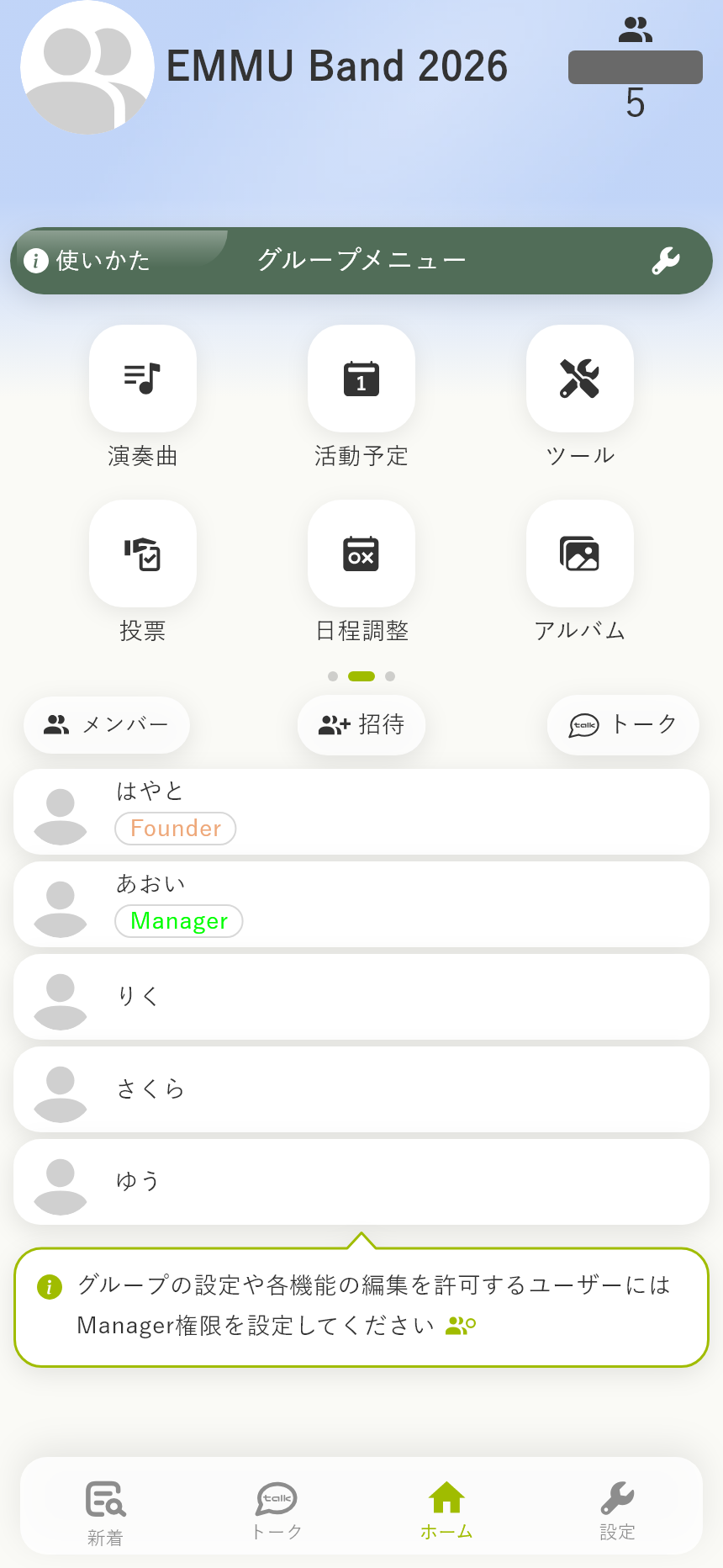
サンプルアカウント「はやと」と「EMMU Band 2026」を使った画面例です。説明に合わせた架空の曲・予定・メンバーを表示しています。端末やアプリのバージョンによって見え方が異なることがあります。
あなたの音楽活動が伝わるプロフィール。
演奏する楽器、活動する地域、好きな音楽を登録し、自分らしいページを整えます。見た目の変更と公開範囲は別々に確認しましょう。
プロフィールを整える
- 「設定」→「プロフィール」を開きます。
- スキル・楽器、ジャンル、活動エリア、好きなアーティストなどを入力・選択します。
- 紹介文を入力し、画面の保存操作で確定します。
- 「ホーム」→「マイページ」で相手に伝わる内容を確認します。
画像・色・SNSを変える
- 「設定」で「アイコン画像」「カバー画像」「スキル画像」を選び、画像を設定します。
- 「テーマカラー」で好みの色と文字・背景の見え方を選びます。
- 「SNSリンク」から利用するSNSやホームページを登録します。
- マイページに戻って、画像・文字の読みやすさとリンクを確認します。
公開範囲を選ぶ
「設定」→「アカウント」でプロフィールの公開範囲とWeb上の公開設定を確認します。Web公開は、ブラウザーから自分のプロフィールを見せるための設定です。公開する内容は自分で確認してから保存してください。
フォロー・フォロワー・評価
気になる相手やグループのプロフィールからフォローできます。フォローは相手の活動を追うための機能で、グループへの参加とは別です。フォロー一覧・フォロワー一覧や評価もプロフィールから確認できます。
活動ごとに、ひとつの集まる場所を。
バンド、吹奏楽、合唱、ダンス、教室など、活動単位でグループを作れます。連絡・予定・曲・資料をそのグループにまとめます。
グループを作る
- 「ホーム」下部の「グループ作成」を選びます。
- グループの種類を選び、名前や必要なプロフィール情報を入力します。
- 画像・テーマカラー・活動エリアなどを整え、作成を完了します。
- 参加グループに表示された名前をタップし、メンバーを招待します。
参加しているグループを開く
- 「ホーム」の参加グループ一覧から選びます。
- グループメニューを左右にスライドして、演奏曲、活動予定、メモ・連絡、投票、日程調整、アルバムなどを開きます。
- 別の団体の情報を扱うときは「ホーム」に戻り、対象のグループへ切り替えます。
公開グループに参加申請する
新着の検索からグループを探し、参加を受け付けているグループで申請します。管理者が承認するとメンバーになります。招待リンクで参加する方法とは手順が異なります。
仲間を招いて、すぐ同じ場所へ。
招待コード・リンク・QRコードを使うと、相手が参加先を探す手間を減らせます。招待の期限や利用人数も確認できます。
招待を作って渡す
- グループを開き、「招待」から招待の画面へ進みます。
- 「招待する」を選んで招待コードを発行します。発行後の有効期限・人数の枠をタップすると条件を変更できます。
- 発行された招待コード・リンクをコピーするか、QRコードを見せます。「共有」やトークからも渡せます。
- 招待した人が参加すると、グループのメンバー一覧に表示されます。
招待を受けた人が参加する
- EMMUに登録し、自分のアカウントでログインします。
- 招待リンクを開くか、「ホーム」→「招待コードで参加」でコードまたは招待リンクを入力します。
- 表示された参加先のグループを確認して参加します。
- グループを開き、メモ・連絡と次の活動予定を確認しましょう。
招待が使えないとき
期限切れ、利用人数の上限、取り消された招待では参加できません。招待した人に最新のコードを確認してください。リンクを開いただけで参加が完了したと思わず、参加グループに表示されることを確認します。
参加申請を確認する
- 管理するグループのメンバー画面を開きます。
- 承認待ちの相手の情報を確認します。
- 参加を認める場合は承認、認めない場合は否認します。一括操作を使うときも対象を確認してください。
招待の条件変更・取り消し
発行済みの招待は、有効期限・人数を変更して再発行できます。再発行すると以前のコードは無効になるため、新しいコードを渡し直します。不要な招待は失効させられます。画面に表示される「トークから招待」「フォロワーから招待」も、送りたい相手を確認して使えます。
運営を分担して、無理なく続ける。
グループの役割は、誰が運営を担当するかを表します。作成・編集ボタンが見えないときは、自分の役割を確認してください。
役割の読み方
| 表示 | 意味 |
|---|---|
| Founder | グループの代表・作成者。代表の交代などを管理します。 |
| Manager | 運営を手伝う管理者。許可されたグループ情報の編集や招待などを行います。 |
| Member | 参加メンバー。連絡を見たり、出欠・日程調整・投票に回答したりします。 |
管理する人を変更する
- グループ設定の「編集権限設定」を開きます。
- 管理者にしたいメンバーを選び、役割を変更します。
- 代表を交代する場合は、引き継ぐ相手をよく確認して操作します。
- 変更後はメンバー一覧に表示された役割を確認します。
公開範囲・参加・通知を設定する
グループのプロフィール、公開範囲、参加受付、通知などをグループ設定で確認します。誰でも見られるプロフィールと、メンバー間で扱う活動情報を分けて考えると整理しやすくなります。
脱退とグループ削除
自分だけが離れる操作と、グループ全体を削除する操作は異なります。代表は引き継ぎの必要がないか確認し、画面に表示される対象と影響を読んでから確定してください。
日々の相談は、トークで。
個人との会話も、グループの連絡も「トーク」にまとまります。会話だけでは流れてしまう決定事項は、メモや活動予定にも残すと見つけやすくなります。
個人トークへ招待する
- 画面下の「トーク」→「新しいトーク」を開きます。
- 「招待する」でコードを発行し、招待リンク・コード・QRコードを相手に渡します。
- 同じグループの相手には「参加グループから招待」、フォローしてくれている相手には「フォロワーから招待」も使えます。
- 相手が招待を受けたら、トーク一覧から会話を開きます。受け取った招待では、相手を確認して画面の案内に従います。
グループで会話する
- グループトークはグループのメンバーで自動作成されます。「トーク」の一覧、またはグループメニューから開きます。
- 入力欄にメッセージを入れて送信します。添付ボタンから画像も選べます。
- 共有された活動予定や演奏曲などの案内をタップすると、内容を確認できます。
- 後日も使う資料はアルバム、決定事項はメモ・連絡に残しましょう。
会話を探す・受信を管理する
トーク一覧の検索を使って会話を探します。不要なやり取りは画面のメニューから整理し、必要に応じてブロック設定も使えます。トークの削除と、グループからの脱退は別の操作です。
メッセージに返信をまとめる
- 返信したいメッセージをタップし、「リプライ」を選びます。
- 返信用の画面で内容を入力して送ります。
- 元のメッセージから返信を開くと、その話題のやり取りをまとめて読めます。
リアクションで気持ちを伝える
- メッセージをタップして、リアクションの絵を選びます。
- いいね・拍手などの絵で返事を伝えます。キャラクターの切り替えも使えます。
- 自分が付けた同じリアクションをもう一度選ぶと取り消せます。
グループで相手を指定する
入力欄で「@」を入力し、候補からメンバーを選ぶと、誰に向けた内容かを示せます。この相手を指定する操作をメンションと呼びます。名前と本文を確認してから送信してください。
曲順まで決めて、本番の準備を。
セットリストは、演奏する曲を順番に並べたリストです。曲名、時間、参考リンク、コメントをひとまとめにできます。
演奏曲リストを作る
- 個人用は「ホーム」→「演奏曲」、共有用はグループの「演奏曲」を開きます。
- 新規作成からリストに名前を付けます。
- 曲を手入力するか、Apple Musicの検索から選びます。曲名・アーティスト名・演奏時間などを確認します。
- 曲順を並べ替え、各曲のコメントやリンクを追加して保存します。グループでは更新をメンバーに通知するかも選べます。
時間とコメントを活用する
合計時間を見ながら曲順を決めます。MCや転換の時間は演奏時間とは別に見込んでおくと安心です。曲ごとのコメントには入り方、テンポ、練習箇所などを残せます。
編集・複製・削除
リストを開いて曲を追加・修正し、不要な曲やリストを整理します。画面の複製操作が利用できる場合は、元のリストを残して別の本番用に作れます。活動予定に紐付いているリストは、変更の影響も確認しましょう。
Apple Musicと連携する
検索で曲を選び、参考音源を確認できます。対応する端末・画面ではApple Musicへのプレイリスト書き出しも使えます。連携時に求められる許可や契約条件は、Apple Music側の案内を確認してください。
いつ、どこで、何をするかを共有。
活動予定には日付、時刻、会場、コメント、演奏曲をまとめられます。グループの予定では、メンバーが出欠を回答できます。
活動予定を作る
- 個人またはグループの「活動予定」で新規作成を選びます。
- 練習・ライブなどの種類、日付、開始・終了時刻、タイトルを設定します。
- 会場、リンク、コメント、必要に応じて演奏曲リストを設定します。
- 保存します。グループでは更新を通知するか選び、メンバーへ知らせます。
出欠を回答・確認する
- グループの活動予定を開き、対象の予定を選びます。
- 出欠の欄で出席・欠席など自分の状態を選び、画面の操作で確定します。
- 回答後に表示が変わったことを確認します。
- 出席・欠席・未定の集計を開くとメンバーを確認できます。変更があれば回答を更新しましょう。
過去の予定・カレンダーへの登録
「過去表示」で以前の予定を見返せます。対応する端末では予定を端末のカレンダーに登録できます。カレンダーへのアクセスを許可し、登録先と内容を確認してください。EMMU内の予定変更が端末のカレンダーに自動反映されるとは限りません。
FROM AN IDEA TO A SESSION
- 01
日程調整
候補日ごとの
都合を集める - 02
活動予定
決めた日時・場所を
予定に登録する - 03
出欠回答
その予定に参加する
メンバーを確認する
みんなの都合を集めて、日を決める。
日程が決まる前は「日程調整」。日が決まったら「活動予定」に登録し、当日の出欠を確認します。
候補日を作って回答を集める
- グループメニューの「日程調整」から新規作成を選びます。
- 調整名、回答期日、候補日と時間帯を入力します。
- 候補を追加して登録します。
- メンバーは候補ごとにOK/NGを選んで回答します。すべての候補を確認して送信してください。
集計して予定にする
- 対象の日程調整を開き、回答状況を確認します。
- 回答を集め終えたら、権限のある人が「締切して集計」を選びます。
- 集計結果で候補日の人数や回答を比較します。
- 採用する候補を活動予定へ追加し、タイトル・会場・時刻などを確認して登録します。
活動予定への取り込みと出欠
集計結果から「活動予定に追加」を選ぶと、採用した候補日の回答を出欠へ引き継げます。取り込み後は活動予定側で参加状況を確認してください。日程調整と活動予定は別の情報なので、後の変更が両方へ自動的に反映されるわけではありません。
回答や候補を変更したいとき
締切前で変更操作が表示されていれば、回答や候補を編集できます。締切後は回答できない場合があります。候補の修正や再調整が必要なときは作成者へ相談しましょう。
曲や方針を、みんなで選ぶ。
アンコール曲や次回の企画など、日付以外の選択には「投票」が便利です。候補と選べる数を決めて意見を集めます。
投票を作る
- グループの「投票」で新規作成を選びます。
- 投票名、締切、候補を入力します。必要に応じて候補のコメントを付けます。
- 1人が選べる数を決めます。演奏曲リストから候補を取り込む操作も使えます。
- 内容を確認して作成します。
投票・集計する
- 対象の投票を開きます。
- 案内された上限数まで候補を選び、投票します。
- 回答済みの表示や参加状況を確認します。
- 運営する人は締切・集計を行い、結果を活動に反映します。
使い分けの例
「いつ練習する?」は日程調整、「次に何を演奏する?」は投票。日程調整と投票を分けると、回答者も迷いません。
決まったことを、あとで見つけやすく。
個人の練習メモはマイメニュー、全員への連絡はグループメニューから作成します。会話とは別に残すことで、大切な情報を見返しやすくします。
メモを残す
- 個人の「メモ」またはグループの「メモ・連絡」を開きます。
- 新規作成からタイトルと本文を入力します。
- 必要に応じて画像を追加し、内容を確認して保存します。
- 後から一覧で開き、編集・削除は表示されたメニューから行います。
残しておくと便利な内容
- 練習:確認したい小節、パートごとの課題、次回までの宿題。
- 本番:集合時刻、服装、持ち物、入り口、連絡先の確認方法。
- 運営:会場の注意事項、決定事項、新しいメンバーへの案内。
資料の保管先と分ける
文章と画像で伝える内容はメモ、音源・動画・PDFなどの保管はアルバムにまとめます。メモには「アルバムのどのフォルダーを見るか」も書くと伝わりやすくなります。
写真も、音源も、楽譜も一か所に。
アルバムは、ファイルを保存・整理する場所です。個人用とグループ用があり、フォルダーで分けて管理できます。
ファイルを追加する
- 保存先の個人またはグループの「アルバム」を開きます。
- 必要ならフォルダーを作り、「秋のライブ」など用途が分かる名前を付けます。
- ファイル追加の操作から写真やファイルを選びます。一度に選べる数の案内を確認します。
- アップロードの完了を待ち、追加された名前と内容を開いて確認します。
保存できる主な形式
| 内容 | 例 |
|---|---|
| 写真・画像 | JPEG、PNG、WebP、HEICなど |
| 音源 | MP3、WAV、M4A、AAC、FLACなど |
| 動画 | MP4、MOV、M4V、WebM |
| 資料 | PDF、テキスト、CSV、Word・Excel・PowerPointの新しい形式(docx・xlsx・pptx) |
開く・保存する・整理する
- フォルダーを開いてファイルを選びます。音源は再生、PDFは閲覧など、種類に合った画面が開きます。
- 端末に残したいときは、ダウンロード・保存の操作を選びます。
- 名前の変更や削除はファイルの操作メニューから行います。
- フォルダーの削除は中のファイルにも影響します。確認画面の対象を確かめてください。
動画のリンクをまとめる
対応する動画サービスのURLを登録し、参考動画をアルバムにまとめられます。リンクは動画本体を保存するものではありません。再生には通信や相手サービス側の公開・視聴条件が必要です。
容量・読み込み待ちを確認する
保存できる残り容量や1ファイルの上限は画面に表示される案内を確認します。安全確認中のファイルは、確認が終わるまで開けないことがあります。容量不足なら不要なファイルを整理してください。
気になる音楽活動に出会う。
新着から告知や募集を見つけ、条件を絞って人やグループを探します。興味のある相手はプロフィールを確認してフォローできます。
新着から探す
- 画面下の「新着」を開きます。
- 新着告知・フォロー中・新着募集を切り替えます。
- 気になる投稿を開き、本文・画像・日時・場所などを確認します。
- 投稿者やグループ名をタップしてプロフィールを確認します。
条件を指定して検索する
- 新着画面の検索の入口から、ユーザー・グループ・募集・コンテンツの対象を選びます。
- 楽器・スキル、地域、ジャンル、キーワードなど、画面にある条件を選びます。
- 検索結果を開いて相手の情報を確認します。見つからない場合は条件を減らして探します。
お気に入りに残す
気になる募集はお気に入りに登録すると、「ホーム」→「お気に入り」から見返せます。フォローは相手の活動を追うため、お気に入りは募集を後で確認するため、と使い分けましょう。
活動の様子と、次のお知らせを届ける。
日々の活動報告やライブの告知を投稿できます。個人で出すか、グループとして出すかを先に決めます。
投稿を作る
- 個人またはグループのメニューから「投稿」を開きます。
- 投稿の種類を選び、タイトルや本文、必要な情報を入力します。
- 画像やリンクを追加します。ライブなどの告知では日時や場所も確認します。
- 公開する内容を確認して登録します。
画像・リンクを見やすくする
内容が伝わる画像を選び、長い説明は本文に書きます。現在の投稿では複数の画像を添付できます。追加可能数は画面に従い、画像の選択後に並びや内容を確認しましょう。
投稿後に直す
自分が管理する投稿は、詳細の操作メニューから編集・削除できます。日時・場所の変更は、投稿だけでなくグループの活動予定やメモにも反映しておくと伝え漏れを防げます。
次の仲間を、条件を伝えて探す。
メンバー、共演者、出演者、生徒など、目的に合わせて募集できます。応募からやり取り、参加後の評価までを確認しましょう。
募集を作る
- 個人またはグループの「募集」から作成を始めます。
- 募集の種類と対象を選びます。年齢登録が必要な案内が出た場合は、先に登録を完了します。
- スキル・楽器、活動エリア、レベル、条件、募集文などを入力します。
- 内容と公開範囲を確認し、募集を登録します。
募集に応募する
- 新着募集や募集検索から条件の合う募集を開きます。
- 日時・場所・対象・条件と募集者のプロフィールを確認します。
- 応募の操作から必要な内容を入力して送ります。
- 返答やトークを確認し、参加の条件を相手と相談します。
募集・応募の進行を確認する
自分の募集一覧や応募に関する通知から進行を確認できます。不要になった募集や受付が終わった募集は、表示される編集・終了の操作で状態を整えます。
評価を確認・入力する
募集を通じたやり取りの後、評価対象になった相手には評価を入力できます。「設定」→「評価」などから対象を確認します。実際のやり取りに基づいて記入してください。
練習に必要な道具を、手元に。
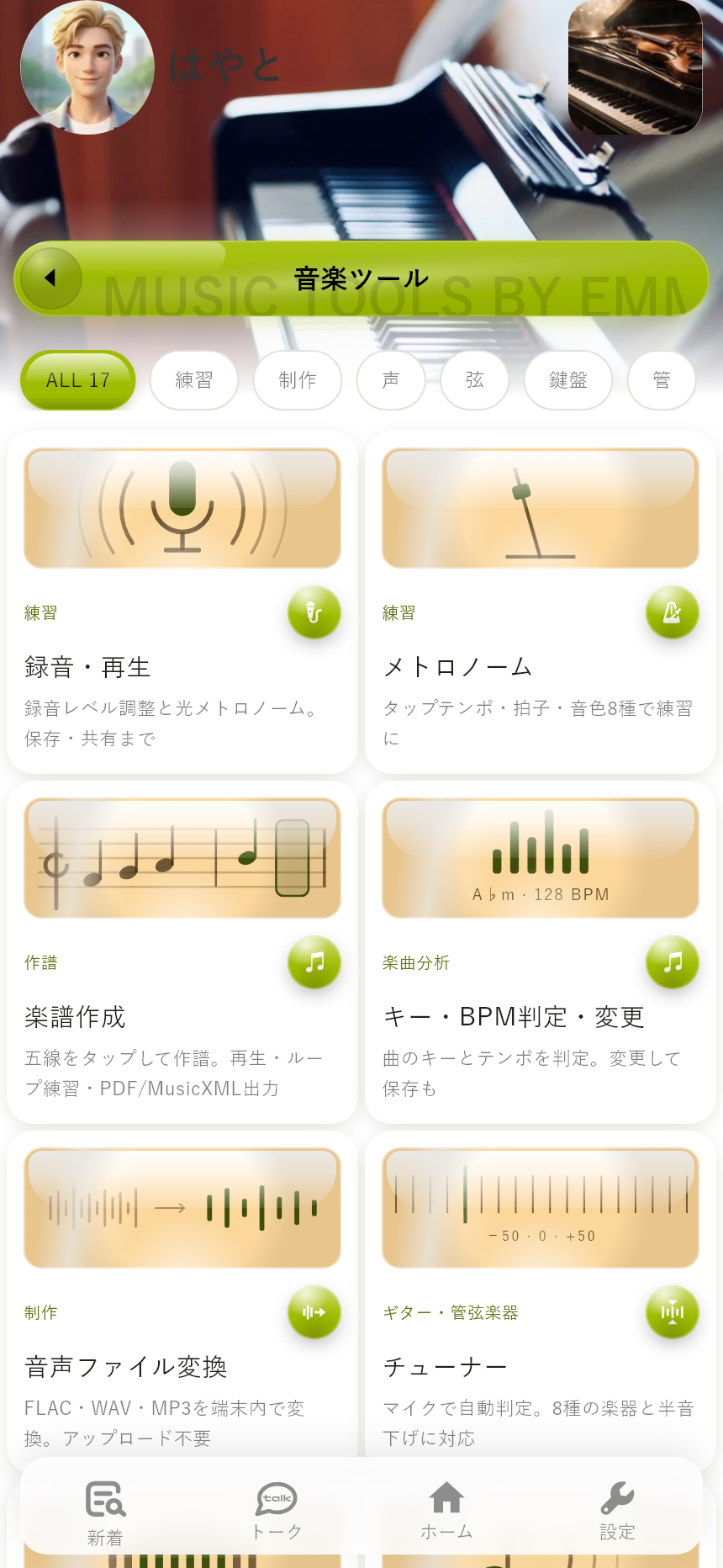
「ホーム」の「ツール」から音楽ツールを開けます。練習・制作・声・弦・鍵盤・管の分類を選ぶと、目的の道具を探しやすくなります。
ツールを選ぶ
- 「ホーム」のマイメニュー中央にある「ツール」を開きます。
- 分類を選んで一覧を絞るか、全体から探します。
- 使いたいカードをタップします。
- マイクなどの許可が必要な場合は、用途を確認して許可します。
17種類のツール
| 用途 | ツール |
|---|---|
| 録る・拍を合わせる | 録音・再生、メトロノーム |
| 楽曲を整える | 楽譜作成、キー・BPM判定・変更、音声ファイル変換 |
| 音を確かめる | チューナー、音域チェック、音感テスト |
| 弦楽器 | ギターコード、ギタースケール、ベーススケール、ウクレレスケール、ウクレレコード |
| 鍵盤・管楽器 | ピアノコード、ピアノスケール、移調読み替え、トランペット運指表 |
通信が必要な道具
録音・メトロノーム・楽譜作成・キー/BPM・チューナー・音域チェック・音感テストはアプリ内の画面で動きます。その他はアプリ内のWebページを開くため、通信が必要です。共有や外部への保存などでは、別途通信・端末の許可が必要なことがあります。
練習を録って、次に生かす。
録音レベルを確認しながら演奏を録り、その場で再生できます。光のメトロノームも練習の目安に使えます。
録音する
- ツールの「録音・再生」を開き、マイクを許可します。
- 録音レベルや形式などの設定を確認します。大きな音で割れないよう、短い試し録りをします。
- 「録音をはじめる」を押して演奏し、終わったら「録音をとめる」を押します。
- 録音を再生して確認し、名前を付けて保存します。
録音を見返す・渡す
- 保存した録音を選び、再生します。
- 再生の設定を必要に応じて調整し、確認したい箇所を聴きます。
- 「保存」「シェア」から端末への書き出しや受け渡しを行います。
- グループで残す場合は、保存したファイルをグループのアルバムへ追加します。
形式・長さ・聴き直し
録音形式はWAVとm4a、1本あたりの録音は最大2時間です。WAVは非圧縮の音声形式、m4aは容量を抑えやすい音声形式です。再生モードではリピート、再生速度の変更、15秒の送り戻し、波形をなぞった位置変更、メモを使えます。
保存場所を確認する
録音の保存と、グループへの共有は別の操作です。大事な録音は端末のファイルなどにも書き出して確認してください。不要な録音は「削除」で整理できます。
拍と音程の基準をつくる。
テンポは演奏の速さ、チューニングは楽器の音の高さを合わせることです。練習の最初に整えておくと、合わせやすくなります。
メトロノームを使う
- ツールの「メトロノーム」を開きます。
- BPM(1分間の拍数)と拍子を選びます。タップテンポでは、拍を繰り返しタップして速さを設定できます。
- 音色と音量を選び、再生を始めます。
- 強調される拍と光の表示を見ながら練習し、終了したら停止します。
チューナーを使う
- ツールの「チューナー」を開き、マイクを許可します。
- 楽器とチューニングの設定を選びます。
- 合わせたい弦や音を一音ずつ鳴らします。
- メーターが示す高い・低いを見ながら、目標の音に近づけます。周囲の音を減らすと測りやすくなります。
表示と音量を調整する
音楽ツールの見た目には、自分のテーマカラーが反映されます。音が聞こえないときはツールの音量と端末のメディア音量、出力先を確認してください。
声の高さを知り、耳を鍛える。
音域チェックでは声の低い音・高い音を記録し、音感テストでは鳴った音を聴いて答えます。どちらも練習の目安として使います。
音域をチェックする
- ツールの「音域チェック」を開き、マイクを許可します。
- 静かな場所で、画面の案内に沿って声を出します。
- 低い音と高い音を測定し、結果を確認します。
- 結果カードの共有を使うと、測定結果を画像で残したり相手に渡したりできます。
音感テストをする
- ツールの「音感テスト」で「音名当て」「音程当て」「和音当て」「絶対音感」から出題を選びます。
- 難しさ・音域などを選び、「試し聞き」で音量を確認します。
- 「テストをはじめる」を押し、鳴った音に対して鍵盤や選択肢で答えます。分からない問題はスキップできます。全10問に答えて進みます。
- 結果を確認し、必要なら結果カードを共有したり、もう一度挑戦したりします。
用語の意味
音名はド・レ・ミなどの音の名前、音程は2つの音の高さの隔たりです。正答率は練習記録として見て、同じ条件で少しずつ試しましょう。 和音は複数の音を同時に鳴らした響きです。「絶対音感」は基準音を使わずに答える出題です。
練習しやすい速さと高さに。
キーは曲の調、BPMはテンポの数値です。音源の分析・変更や、ファイル形式の変換を練習に役立てられます。
音源のキー・BPMを調べて変える
- 「キー・BPM判定・変更」を開き、「ファイルを選ぶ」で音源を選択します。
- 解析が終わったらキーとBPMを確認します。結果は推定値です。耳でも確認しましょう。
- テンポやキーを調整し、「変更して再生」で聴き比べます。
- 希望する形式を選んで書き出します。元の音源も残しておくと比較できます。
マイクやタップでテンポを測る
「マイク・タップ」の画面に切り替え、マイク測定を始めるか、拍に合わせて繰り返しタップします。読み取りにくい音源では、一定の拍を意識してタップすると目安を得やすくなります。
音声ファイルの形式を変換する
- ツールの「音声ファイル変換」を開きます。Webページの読み込みには通信が必要です。
- 変換する音声ファイルを選びます。
- FLAC・WAV・MP3など、表示される出力形式と設定を選びます。
- 変換後にダウンロードし、保存先で再生できることを確認します。
押さえる場所を、図で確かめる。
コードは複数の音の組み合わせ、スケールは一定の規則で並ぶ音の集まりです。楽器の図を見ながら確認できます。
ギターコード・ピアノコード・ウクレレコード
- 使う楽器のコードツールを開きます。
- ルート(基準になる音)とコード名を選びます。
- 表示された指板や鍵盤で、使う音を確認します。
- 別のコードへ切り替えて、構成音の違いを見比べます。
ギター・ピアノ・ベース・ウクレレのスケール
- 楽器に合うスケールツールを開きます。
- キー(基準になる調)とスケールの種類を選びます。
- ベースでは必要に応じて弦の本数を選びます。
- 図で音の位置を確かめ、実際の楽器でゆっくり順に弾きます。
移調読み替え
- 「移調読み替え」を開きます。
- B♭・E♭・F・A管など、楽器に合う設定を選びます。
- 入力する音が実音か記音かを確認して、音名を指定します。
- 変換結果を読み取ります。実音は実際に鳴る音、記音は譜面に書かれる音です。
トランペット運指表
- 「トランペット運指表」を開きます。
- 使用する機種と、実音・記音の表示を選びます。
- 調べたい音を選びます。
- バルブ(押すピストン)の図と五線譜を見比べて確認します。
音符を置いて、曲の形にする。
EMMU内の「楽譜作成」は音符を入力して編集するツールです。PDFなどを読むための別アプリ「EMMU Score」とは、入口も保存の仕組みも異なります。
新しい楽譜を作る
- 「ツール」→「楽譜作成」を開き、新規作成を選びます。
- 曲名や楽器、調号、拍子などを設定します。調号は曲で基本となる♯・♭、拍子は1小節の拍のまとまりです。
- 編集画面で音符・休符の長さを選び、五線をタップして入力します。
- 入力した音を選択して位置や内容を調整し、元に戻す・やり直すを使いながら整えます。
音符・休符・高さを調整する
- 下のツールバーで全音符〜16分音符などの長さを選びます。付点は元の長さの半分を追加する印、休符は音を休む印です。
- 必要なら♯・♭・♮を選びます。♯は半音上げ、♭は半音下げ、♮はその音の変化を取り消す印です。
- 五線に触れ、指を離すまで上下になぞると音の高さを調整できます。入力位置は次へ進み、空いた拍は休符になります。
- 操作を見直したいときは「ヘルプ」で楽譜作成の案内を開き直します。
MusicXMLを取り込む
- 楽譜一覧の取り込み操作を選びます。
- MusicXMLファイルを選択します。MusicXMLは、楽譜ソフト間で音符などのデータを交換する形式です。
- 読み込まれたパートや音符を確認します。
- タイトルを確認して保存し、表示や再生を原本と見比べます。
小節・記号・パートを編集する
編集画面の操作から、小節の追加・削除、音符の選択、コピーと貼り付け、調号・拍子・テンポ、音楽記号などを扱えます。小節は譜面の区切り、パートは楽器や声部ごとの列です。対象を選んでから、対応する操作を選びます。
保存数と保存の意味
自分が作成・取り込みした楽譜は最大50件です。端末への自動保存と、保存ボタンによるサーバーへの保存を区別し、画面の保存状態を確認してください。サーバーはインターネット上の保管先です。
必要なお知らせを受け取る。
個人とグループの通知を調整し、大切な予定や返信を確認しやすくします。アプリの設定と、端末側の通知許可の両方を見直せます。
通知を調整する
- 「設定」→「個人・グループ通知」を開きます。
- 個人の通知と、参加グループの通知をそれぞれ確認します。
- 受け取りたい内容を選んで保存します。
- 届かない場合は端末の設定でもEMMUの通知を許可しているか確認します。
通知一覧を見る
ホームなどのベルのマークから通知一覧を開きます。対象の通知を選ぶと、関連する内容を確認できます。通知の数字だけで判断せず、予定やトークの一覧も確認しましょう。
メール通知先を確認する
「設定」→「アカウント」でメール通知先を確認します。連携状態によって選べる通知先が異なります。未設定の表示がある場合は利用可能なメールを設定してください。
受信制限・ブロックを使う
- 受信設定で、個人メッセージを受ける範囲を確認します。
- 必要に応じて相手のメニューからブロックや通報を行います。
- ブロックした相手は「設定」→「ブロック設定」で確認・解除できます。
長く使うための設定を整える。
名前、ログイン方法、公開範囲、起動時の確認などを管理します。機種変更前には、同じアカウントへ戻れることを確認しましょう。
アカウント情報を変更する
- 「設定」→「アカウント」を開きます。
- ニックネーム、ID、メール、パスワードなど、変更したい項目を選びます。
- 必要な本人確認を行い、内容を保存します。
- 変更後の名前や連携状態を確認します。
ログイン方法を追加・解除する
アカウント連携の「追加」からGoogle・Appleなど利用可能なログイン方法をつなげられます。解除する場合は、ほかに利用できるログイン方法が残ることを確認してください。
生体認証・背景・文字の見え方
起動時に顔・指紋などの生体認証や端末のパスコードによる確認を使えます。対応状況は端末によって異なります。設定画面の表示調整やテーマ設定も使い、読みやすい状態に整えましょう。
機種変更・ログアウト
新しい端末では、以前と同じログイン方法・アカウントで入り直します。端末内だけの録音や未送信の編集は自動で移るとは限りません。必要なファイルを保存し、サーバーへの保存状態も確認してからログアウトしてください。
退会する
アカウント設定の退会案内から進みます。ログアウトは利用を一時的に終える操作、退会はアカウントを終了する操作です。画面に示される削除対象やグループの代表の扱いを確認してから確定してください。
あなたの活動に合わせて、組み合わせる。
使う機能は活動ごとに選べます。最初からすべて埋める必要はありません。次に決めたいことから始めましょう。
バンド・軽音:次のライブまで
- グループを作り、招待でメンバーを集めます。
- 投票で曲を決め、演奏曲リストで順番と時間を整えます。
- 日程調整で練習日を決め、活動予定に登録して出欠を確認します。
- 音源・楽譜をアルバム、集合と持ち物をメモ・連絡にまとめます。
吹奏楽・合唱・オーケストラ:定期練習
- グループの役割を決め、管理者を分担します。
- 練習予定と演奏曲を登録し、出欠を集計します。
- パート別の音源や資料をアルバムのフォルダーに整理します。
- メモ・連絡に重点練習箇所を残し、次回も同じ場所から確認します。
ダンスチーム:作品づくりと発表
- 候補日を出して練習日を決めます。
- 使用音源と参考動画のリンクをアルバムにまとめます。
- 活動予定にスタジオ、集合時刻、作品名を登録します。
- 変更点や衣装・持ち物をメモに残して本番へ進みます。
教室・講師・生徒:レッスンの前後
- 必要な単位でグループを作り、メンバーを招待します。
- レッスン予定と課題曲を登録します。
- 配布できる教材や参考音源をアルバム、課題の説明をメモに保存します。
- 生徒は録音・メトロノームなどで練習し、振り返りを次のレッスンへつなげます。
個人・制作:練習を積み重ねる
- マイメニューに練習曲と自分の予定を登録します。
- 録音・音域チェック・音感テストで今の状態を確認します。
- 気づいたことをメモし、音源や資料を個人のアルバムに整理します。
- 活動報告を投稿したり、募集や検索から新しい仲間を探したりできます。
迷ったときは、ここから。
操作できないときは、いま開いている場所、通信、役割、端末の許可を順に確認します。
個人とグループの情報が違うのはなぜ?
保存先が別だからです。画面上部の名前を確認し、自分用ならホーム、共有用なら対象グループから開き直してください。
作成・編集ボタンがありません
グループでの役割や締切状態によって操作が変わります。自分が対象グループのメンバーか、編集できる役割かを確認し、必要なら代表・管理者へ相談してください。
インターネットにつながらなくても使えますか?
一部の音楽ツールや、端末に残っている情報は使える場合があります。新しい情報の取得、メッセージ送信、参加・招待、Web型ツールなどには通信が必要です。表示中の情報が最新とは限りません。
音が出ない・マイクが反応しません
端末のマイク許可、メディア音量、イヤホンやBluetoothの接続先、ツール内の音量を確認します。ほかの録音・通話アプリを終了してから開き直すと改善する場合があります。
通知が届きません
EMMUの個人・グループ通知、端末の通知許可、おやすみモードなどを確認します。通信を確保し、通知一覧や対象のトークも確認してください。
ファイルを保存・アップロードできません
形式、ファイルサイズ、保存先の空き容量、操作権限、通信を確認します。安全確認中は完了を待ちます。エラーが出たら、その案内に沿って対象のファイルを確認してください。
EMMU Scoreと同じアプリですか?
別のアプリです。このページは音楽活動管理のEMMUのガイドです。EMMU ScoreはPDF・画像・MusicXMLの楽譜を取り込み、閲覧や書き込みなどに使います。使い方はページ末尾の「EMMU Scoreのガイド」へ進んでください。
不具合や要望を伝えるには?
「設定」からアプリへのフィードバックを開き、何をしたときに、どの画面で、何が起きたかを記入します。端末の種類、アプリのバージョン、表示されたエラーも添えると状況が伝わりやすくなります。
該当する機能が見つかりませんでした。
別の言葉で検索してください。